
¿Cómo configurar Cloudbeds en Tilopay?
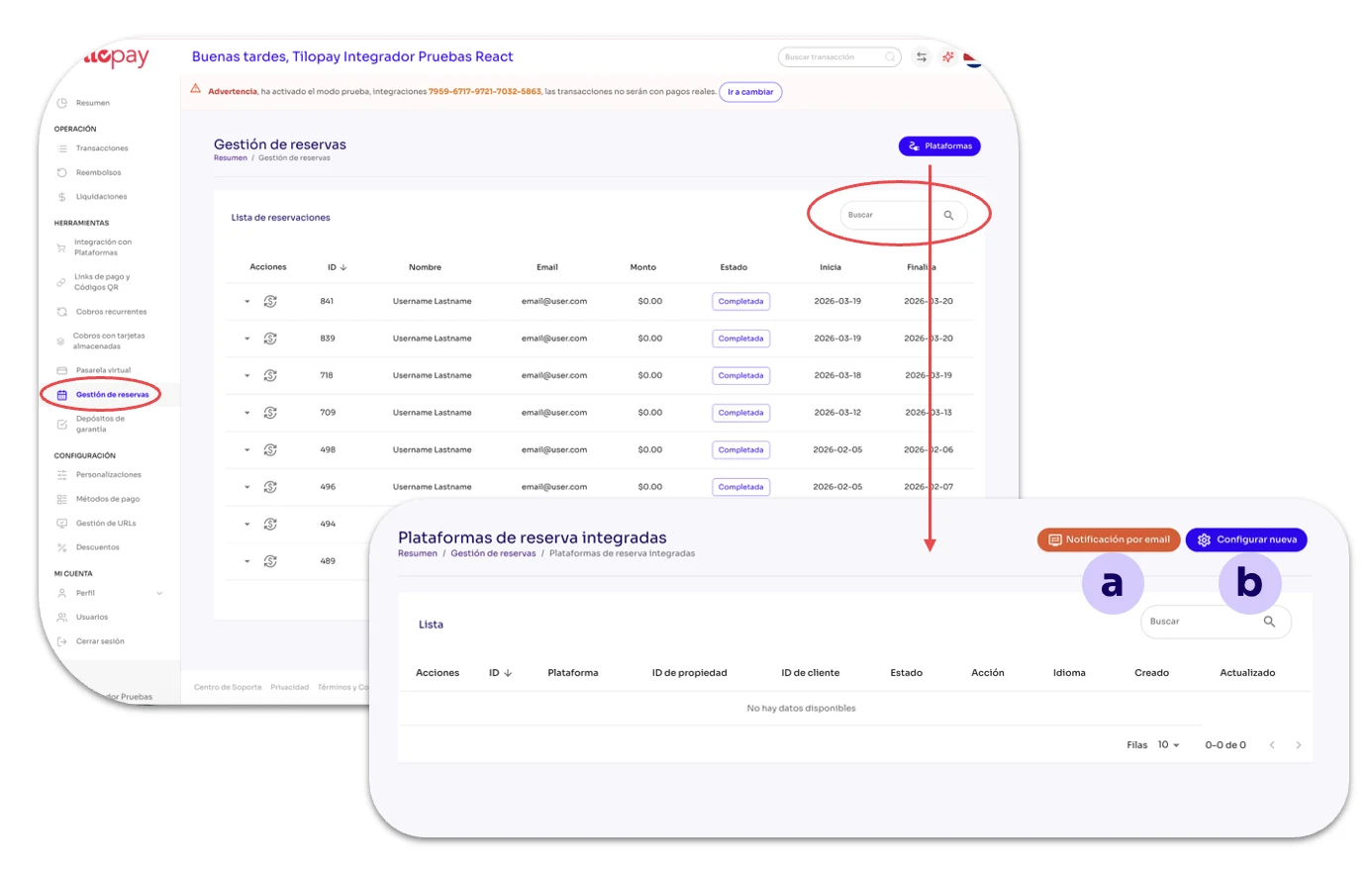
La sección de Gestión de Reservas en el módulo de Herramientas en el Panel Administrativo de Tilopay es la sección en la que podrás integrar tu plataforma de Hospitality con Tilopay.
La pantalla cuenta con una celda para realizar Búsquedas de Reservas utilizando cualquier detalle de la misma.
En la sección de Gestión de Reservas tienes el botón de Plataformas desde el cual tendrás acceso a otros 2 botones:
a. Notificar por Email
b. Configurar Nueva
Desde esta pantalla también tendrás acceso a la Lista de reservas que han transaccionado mediante Tilopay.
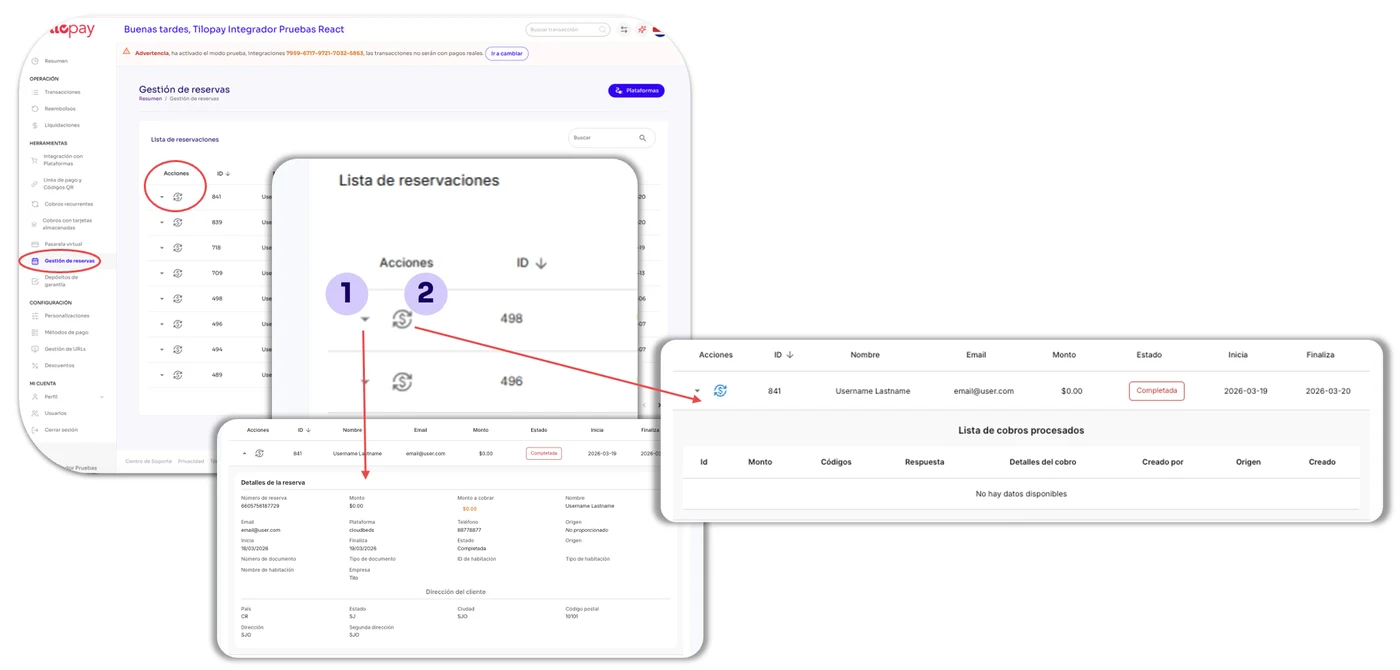
Botones de Acciones en la Lista de Reservas
Detalles: Es el ícono de la flecha que encuentras al lado izquierdo de la reserva. Al hacer clic se despliegan los detalles de dicha reserva
Historial de Cobros: Despliega los datos de los clientes Afiliados a ese plan.
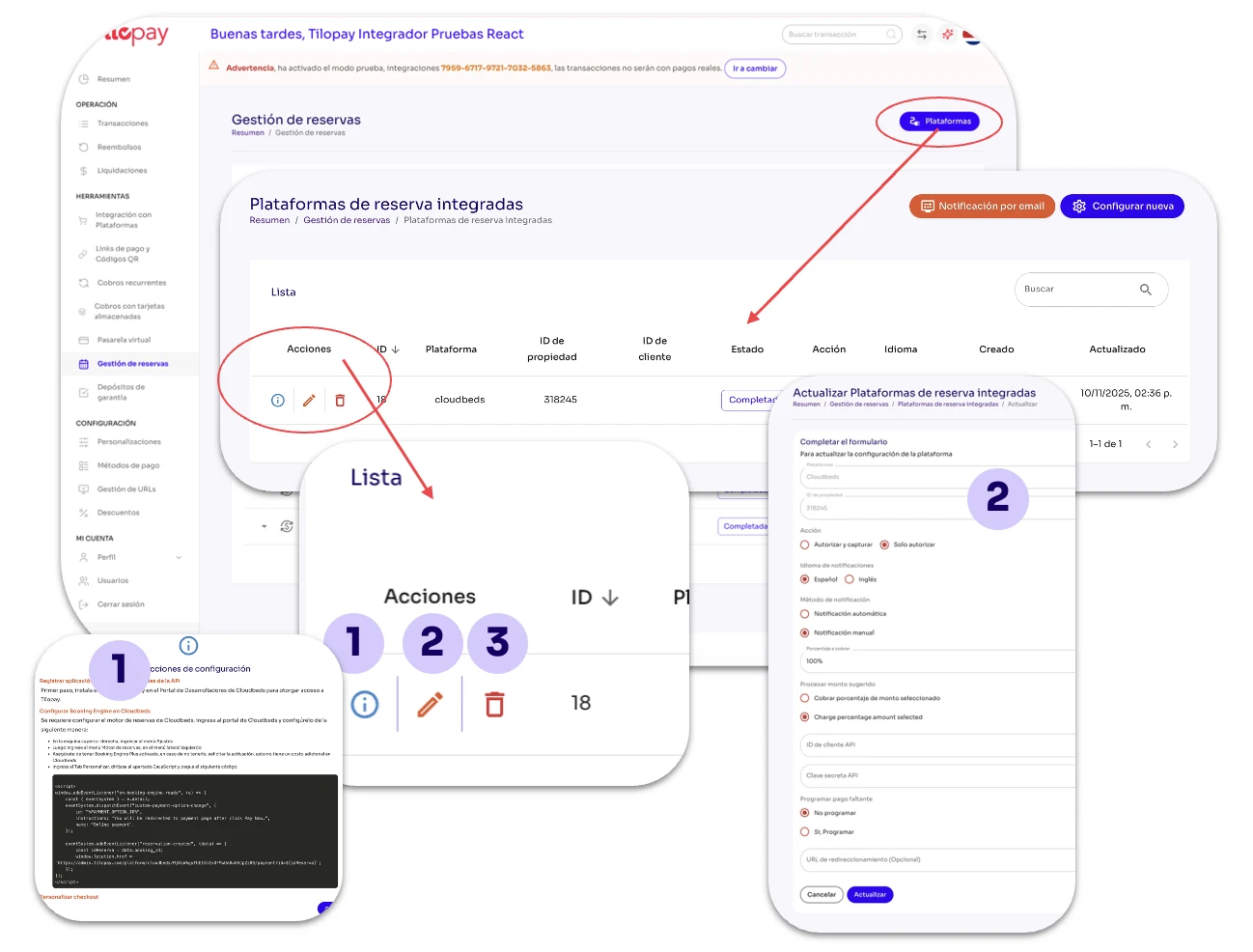
Botones de Acciones en Plataformas
Haz clic en el botón azul Plataformas para que aparezcan todas aquellas que has integrado con Tilopay.
Con los botones de Acciones podrás acceder:
Información: La información e instrucciones de configuración de la plataforma seleccionada.
Actualizar: Te presentará el formulario de integración para que puedas editarlo.
Basurero: Utilízalo cuando desees eliminar suscriptores. Esta acción NO puede deshacerse.
Además, cuenta con un botón de Notificación por Email y otro para Configurar Nueva plataforma.
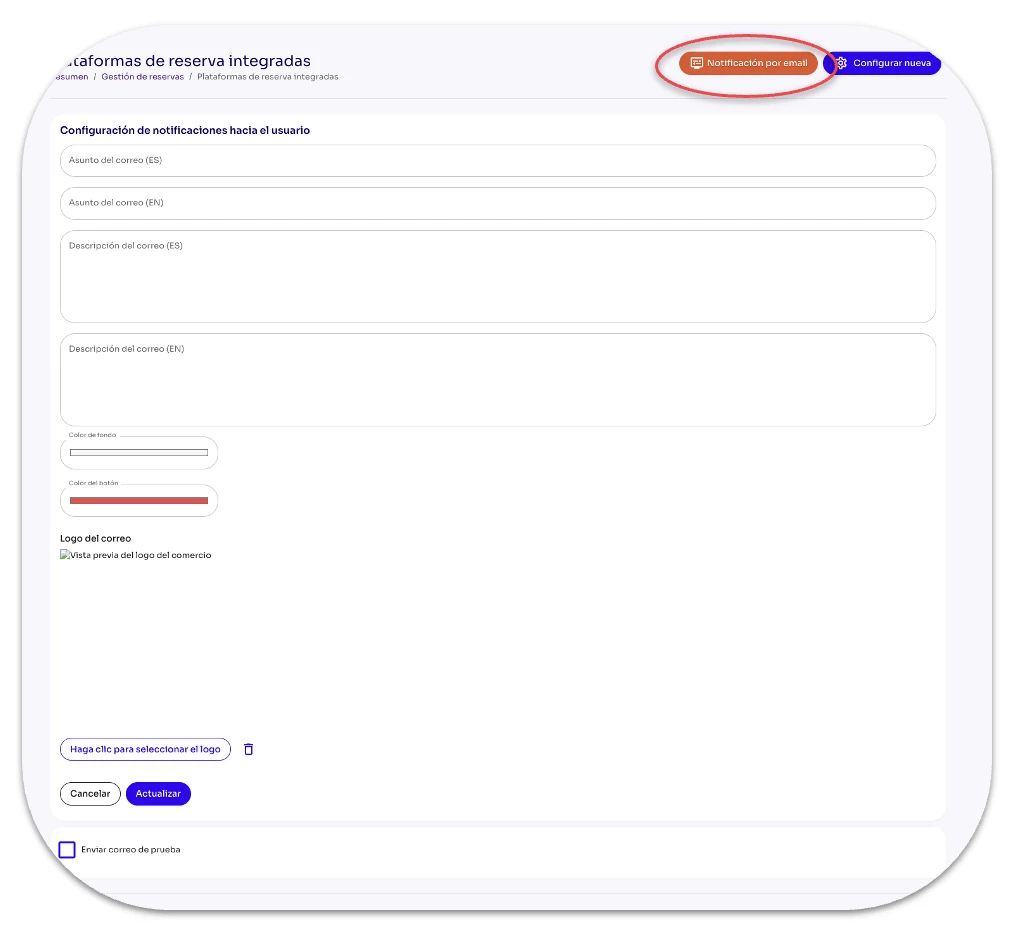
Notificación por Email es, tal cual lo dice su nombre, el botón que te permitirá configurar las notificaciones hacia tus clientes.
Asunto del correo (ES): Aquí ingresas el título que quieras darle a tu mensaje en español.
Asunto del correo (EN): Aquí ingresas el título que quieras darle a tu mensaje en inglés.
Descripción del correo (ES): Aquí ingresas el texto que quieres enviarles a tus clientes en español.
Descripción del correo (EN): Aquí ingresas el texto que quieres enviarles a tus clientes en inglés.
Color del texto: Se te mostrará una gama infinita de colores para que selecciones el que desees para el texto.
Color del botón: Se te mostrará una gama infinita de colores para que selecciones el que desees para el botón que se comparte en el email.
Logo del correo: Utilizando el botón Haga clic para seleccionar el logo tendrás acceso a buscar tu logo en el dispositivo que estás utilizando.
Configurar Nueva despliega el formulario que has de llenar para definir la integración de cada Plataforma.
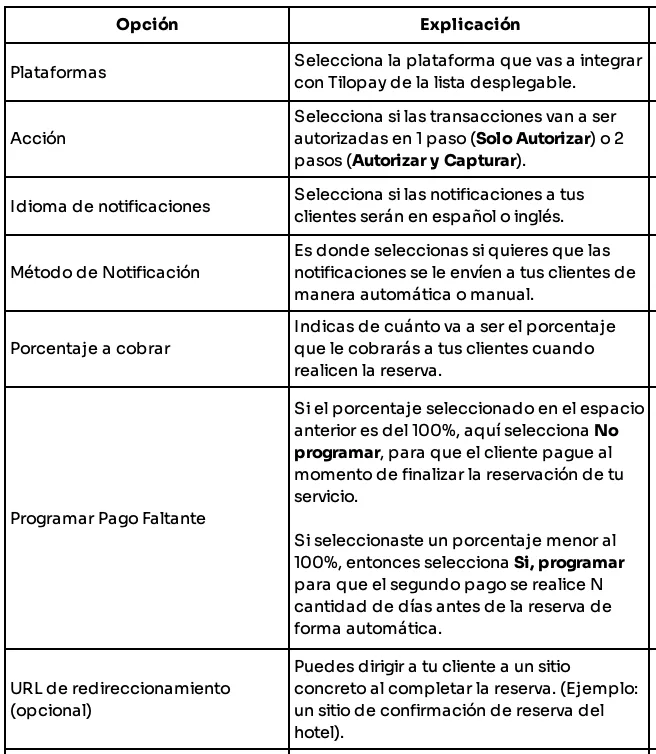
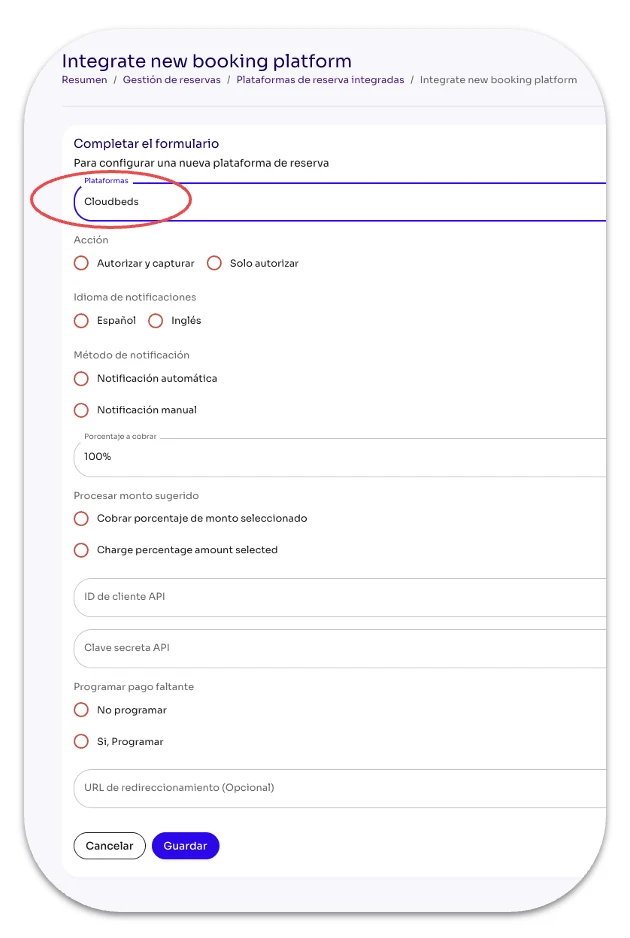
Las instrucciones de configuración de la plataforma Cloudbeds las encuentras en el botón de Acción llamado Información en la pantalla de Plataforma de Reservas Integradas.
Las instrucciones que se comparten en Información para Cloudbeds serán necesarias más adelante cuando vayas a configurar el JSON de Tilopay en la plataforma de Cloudbeds.
A continuación te compartimos las instrucciones paso a paso para que puedas integrar Cloudbeds con Tilopay sin problema.
Integra Cloudbeds con Tilopay
Para integrar la plataforma Cloudbeds con Tilopay, sigue los pasos a continuación:
Registra la aplicación y obtén credenciales de la API: Instala el plugin de Tilopay en el Portal de Desarrolladores de Cloudbeds para otorgar acceso a Tilopay.
Configura el Booking Engine en Cloudbeds: Se requiere configurar el motor de reservas de Cloudbeds, ingresa al portal de Cloudbeds y configúralo de la siguiente manera:
En la esquina superior derecha, ingresar al menú Ajustes
Luego ingresa al menú Motor de reservas, en el menú lateral izquierdo
Asegúrate de tener Booking Engine Plus activado, en caso de no tenerlo, solicitar la activación, esto no tiene un costo adicional en Cloudbeds
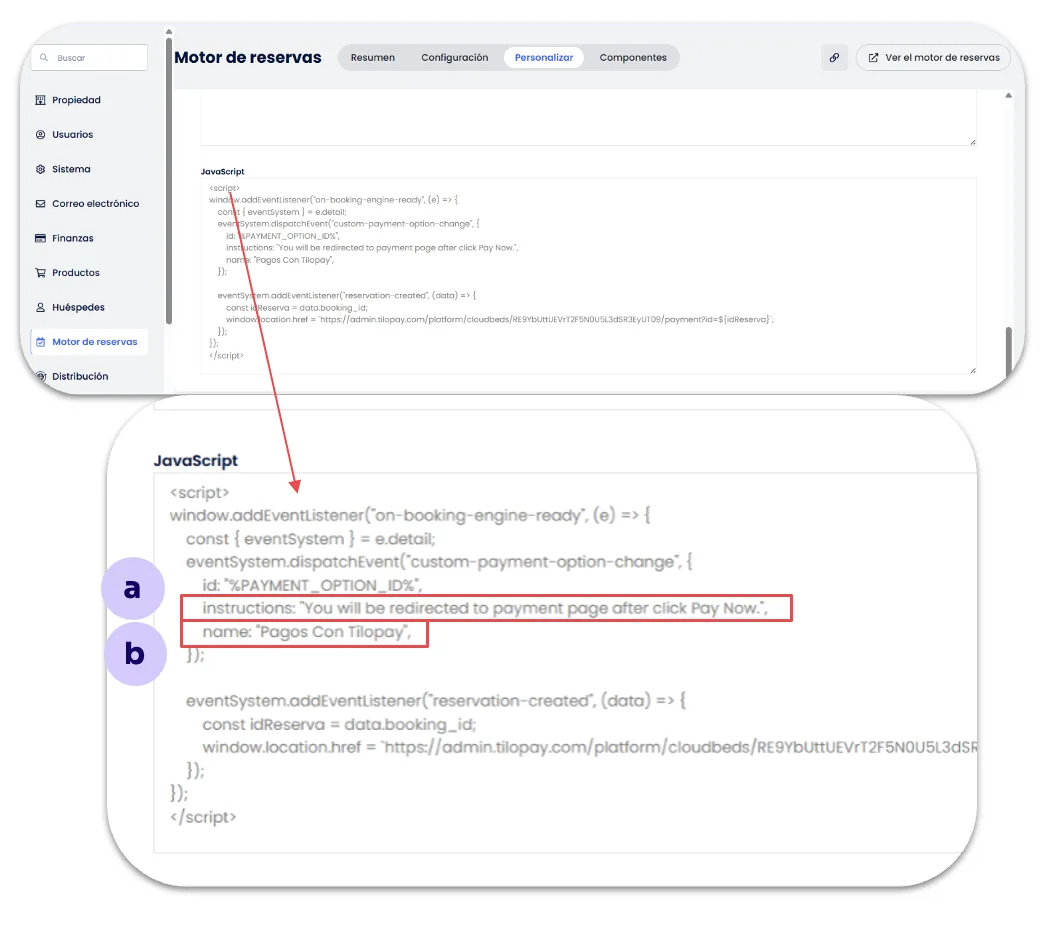
Ingresa al tab Personalizar, diríjase al apartado JavaScript y pegue el siguiente código:
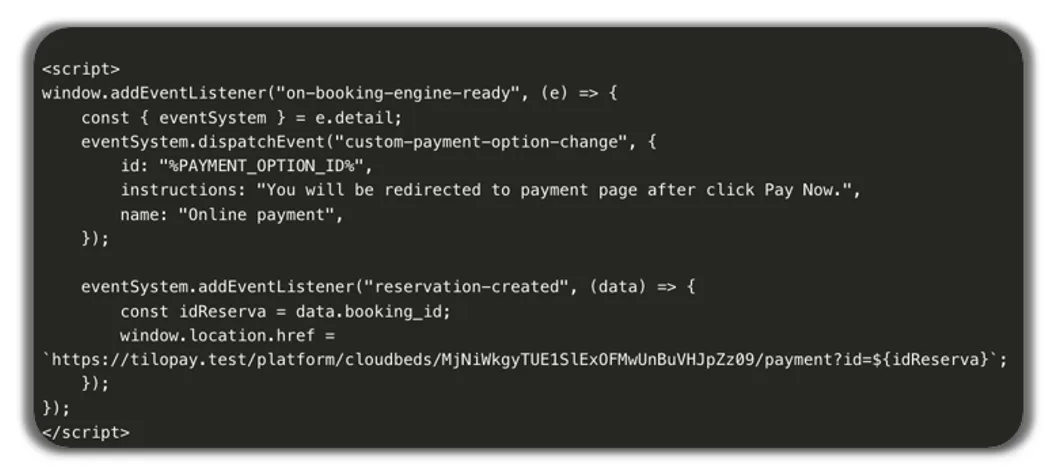
Personalizar checkout: En el código Javascript anterior, puedes personalizar el texto en los atributos Instructions y Name con los valores que deseas mostrar en el checkout.
Configurar opciones de pago en Cloudbeds: En el menú Pagos, asegúrate de tener activo el toggle para tarjetas de crédito y agrega las marcas de tarjeta Visa, MasterCard y Amex. En este método de pago se registran los pagos realizados.